Warum Vorschauen riskant werden

Ein kurzer Blick auf ein aufleuchtendes Display genügt, damit Fremde Namen, Codes oder vertrauliche Inhalte mitlesen. Schulter‑Surfen passiert im Aufzug, Zug oder Café, oft unbemerkt. Vorschauen verraten außerdem Metadaten wie Absender, Betreff, Zeit und Kontext, die in Summe sensible Muster offenlegen. Wer berufliche Verpflichtungen, rechtliche Anforderungen oder schlicht private Grenzen ernst nimmt, reduziert sichtbare Informationen konsequent. Teilen Sie Ihre Beobachtungen und helfen Sie anderen, häufige Fehler zu erkennen.

Der Moment im Aufzug

Eine Projektleiterin berichtete, wie ein Lieferant im Aufzug versehentlich den Namen eines vertraulichen Kunden auf ihrem Sperrbildschirm sah. Kein Skandal, aber unangenehm, vermeidbar und lehrreich. Seitdem zeigt ihr Telefon nur noch neutrale Hinweise ohne Absender oder Betreff. Diese kleine Änderung bewahrte später eine Gehaltsinformation vor neugierigen Blicken. Schreiben Sie uns, ob Sie ähnliche Situationen erlebt haben, und welche Einstellung Ihnen den größten Unterschied brachte.

Metadaten verraten mehr als Text

Oft reicht der Text gar nicht: Absender, Uhrzeiten, Häufigkeit und Reihenfolge von Nachrichten lassen Rückschlüsse auf Projekte, Gesundheitsbelange oder familiäre Situationen zu. Selbst ein Emoji‑Ausschnitt kann Kontext verraten. Wer die Vorschau auf „Nur bei Entsperrung“ stellt und App‑Sichtbarkeit begrenzt, minimiert diese Leaks. Probieren Sie testweise eine Woche reduzierte Vorschauen und protokollieren Sie, was wirklich fehlt. Berichten Sie Ihre Ergebnisse, damit andere von Ihren Erkenntnissen profitieren.

Sozialtechnische Angriffsflächen

Angreifer nutzen sichtbare Hinweise, um Vertrauen aufzubauen: ein bekannter Name, ein scheinbar legitimes Betrefffragment, ein passender Zeitpunkt. Eine kurze, unbedachte Reaktion genügt. Indem Sie Vorschauen reduzieren, verringern Sie spontane Fehlklicks und erschweren präzise Phishing‑Versuche. Kombinieren Sie dies mit strikter Gerätenutzung in öffentlicher Umgebung und geschärfter Aufmerksamkeit. Kommentieren Sie, welche einfachen Regeln Ihr Team eingeführt hat, und ob ein gemeinsamer Leitfaden hilfreich wäre.

Systemeinstellungen, die wirklich schützen

{{SECTION_SUBTITLE}}
iOS: Vorschauen nur entsperrt
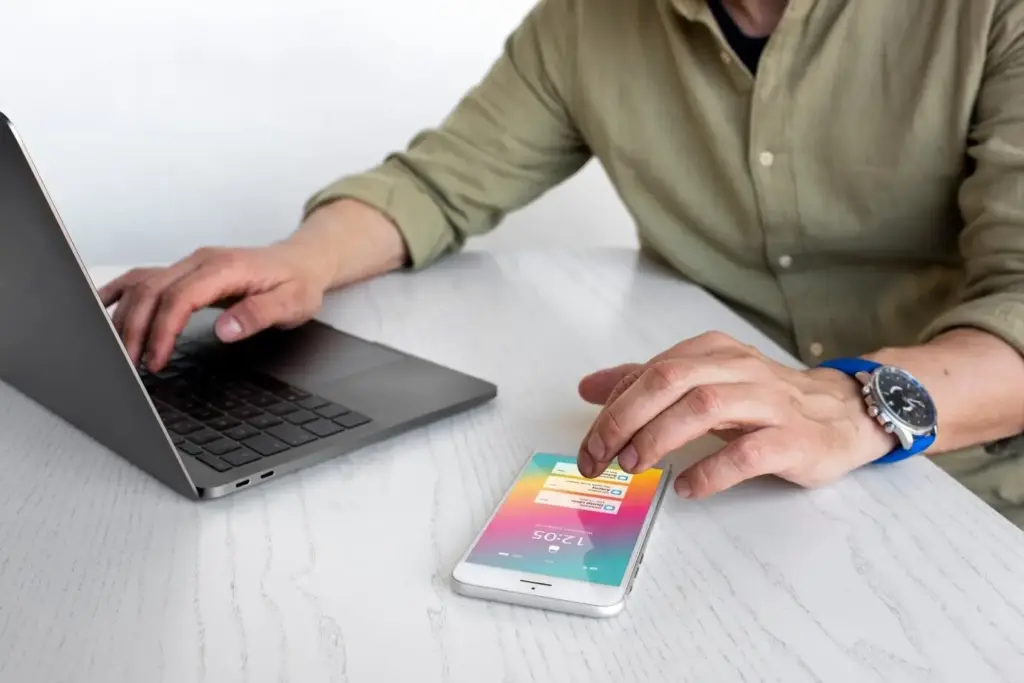
Stellen Sie Mitteilungsvorschauen auf „Wenn entsperrt“, damit Face ID oder Touch ID den Inhalt erst nach Ihrer Bestätigung zeigt. Widgets sollten nur neutrale Informationen liefern. Für Kalender, E‑Mail und Messenger Beschriftungen stark reduzieren, Absender verbergen und sensible Inhalte niemals im Banner komplett anzeigen. Testen Sie zusätzlich Fokus‑Filter, um während Meetings nur wichtige Signale durchzulassen. Schreiben Sie uns, ob diese Konfiguration Ihren Alltag tatsächlich beruhigt und produktiver macht.

Android: Sensible Inhalte ausblenden

Unter Android können Sie auf dem Sperrbildschirm sensible Inhalte verbergen oder nur Icons anzeigen. Aktivieren Sie Benachrichtigungsberechtigungen bewusst pro App, und nutzen Sie per‑App‑Kontrollen, um Titel, Inhalt oder Absender zu verschleiern. Hersteller‑Oberflächen bieten oft zusätzliche Optionen für Sperrbildschirm‑Layout und Always‑On‑Darstellung. Kombinieren Sie dies mit Work‑Profile‑Trennung, wenn berufliche Daten betroffen sind. Berichten Sie, welche Geräteversion Sie nutzen, damit wir spezifische Tipps in zukünftigen Beiträgen vertiefen.

Produktentscheidungen mit Privatsphäre‑Standard
Wer Apps oder interne Tools baut, sollte „privat als Voreinstellung“ leben: minimale Nutzlast im Push, Redaction‑Texte statt Klarinhalte und sichere Prozesse, wenn Details benötigt werden. On‑Device‑Entscheidungen erhöhen Vertrauen, serverseitige Logs bleiben sparsam. Für sensible Kategorien sollte ein Entsperrschritt Pflicht sein. Wir teilen praxisnahe Muster, die Supportkosten senken und Regelwerke erleichtern. Entwickelnde, gebt uns Feedback, welche Vorgaben realistisch sind und wo Reibung entsteht.

Richtlinien, Recht und gelebte Compliance
DSGVO, Datenminimierung und Zweckbindung werden leichter, wenn Sperrbildschirme nur das Nötigste verraten. Interne Richtlinien sollten klare Vorgaben für Vorschauen, Gerätesperren, MDM‑Profile und Aufbewahrungsfristen enthalten. Dokumentierte Defaults, Audits und Schulungen schaffen Verlässlichkeit. Selbst in stark regulierten Branchen lässt sich Nutzbarkeit erhalten, wenn Prozesse konsequent entflechtet werden. Teilen Sie Fragen aus Ihrem Umfeld, und wir erweitern den Leitfaden um branchenspezifische Beispiele und Checklisten.

Gewohnheiten, die im Alltag schützen

Technik hilft, doch Verhalten entscheidet: Bildschirm nach unten, Fokus‑Modus im Meeting, keine Vorschauen während Präsentationen. Sensible Chats pausieren, bis Privatsphäre gegeben ist. Familien‑ und Teamabsprachen reduzieren Missverständnisse. Kleine Routinen geben Ruhe, ohne Chancen zu verpassen. Wir schlagen einfache Wochenexperimente vor, um passende Kombinationen zu finden. Teilen Sie Ihre Rituale in den Kommentaren und inspirieren Sie andere, es pragmatisch und freundlich umzusetzen.

Werkzeuge und Workflows für vertrauliche Momente

Diskrete Messenger‑Einstellungen

Aktivieren Sie neutrale Push‑Hinweise ohne Vorschautext, verbergen Sie Absender auf dem Sperrbildschirm und erzwingen Sie Entsperrung für Medien. Löschen Sie Previews nach kurzer Zeit in der Mitteilungszentrale. Prüfen Sie, ob Screenshots am Sperrbildschirm eingeschränkt werden können. Teilen Sie, welche Kombination aus Schaltern die beste Balance aus Reaktionsfähigkeit und Ruhe bietet, und ob Ihre Kontakte Ihre neuen Regeln schnell akzeptiert haben.

Gesperrte Ordner und Fotofunktionen

Lagern Sie Ausweise, Gesundheitsdokumente und sensible Fotos in einen gesperrten Bereich mit zusätzlicher Authentifizierung. Deaktivieren Sie Vorschauen in Galerie‑Widgets und Cloud‑Benachrichtigungen. Nutzen Sie automatische Aufräumroutinen, die temporäre Dateien entfernen. So bleiben heikle Inhalte unsichtbar, bis sie wirklich gebraucht werden. Erzählen Sie, welche Funktionen Ihr Gerät bietet, damit wir gezielte Schrittfolgen für häufige Modelle zusammenstellen können.

2FA ohne exponierte Codes

Push‑Bestätigungen sind bequem, doch auf dem Sperrbildschirm können Details sichtbar werden. Nutzen Sie Code‑Apps mit verdeckten Benachrichtigungen oder Hardware‑Schlüssel, die keine Vorschauen benötigen. Aktivieren Sie außerdem strenge Anmeldebenachrichtigungen ohne Inhalt. Teilen Sie, welche Methode in Ihrem Umfeld praktikabel ist, und ob eine gestufte Umstellung – erst Pilotgruppe, dann gesamte Organisation – reibungslos funktioniert hat.

Blick nach vorn: smarte Zurückhaltung
Neue Betriebssysteme erweitern Schutzfunktionen: feinere App‑Rechte für Benachrichtigungen, On‑Device‑Erkennung sensibler Medien, kontextabhängige Entsperrungen und datensparsame Zusammenfassungen. Gleichzeitig wächst die Zahl der Bildschirme am Handgelenk, im Auto oder Zuhause. Smarte Zurückhaltung bedeutet, überall nur das Nötigste zu zeigen. Abonnieren Sie unsere Updates, stimmen Sie über Wunschthemen ab und senden Sie Fallbeispiele, die wir gemeinsam analysieren und als konkrete Handlungsempfehlungen aufbereiten.
Rexukaxopemotoku
Privacy Overview

This website uses cookies so that we can provide you with the best user experience possible. Cookie information is stored in your browser and performs functions such as recognising you when you return to our website and helping our team to understand which sections of the website you find most interesting and useful.